ログイン
法人のお客様
メニュー
接続サービス
接続サービス一覧
WAKWAK光 with フレッツ クロス
WAKWAK光 IPoEベーシック
WAKWAK光 IPoEビジネス
WAKWAK光 クロス
WAKWAK光 with フレッツII ファミリー
WAKWAK光 with フレッツII マンション
WAKWAK 光プラス
WAKWAK ドコモ光
WAKWAK 光コラボ
ざんまい光 ベーシック
WAKWAK for マンション全戸光
WAKWAK GIGAスクール
WAKWAK SD-WANインターネット
WAKWAK メール専用コース
オプションサービス
オプションサービス一覧
IPv6接続機能
アドレスプラス
メール・Webメール
メールプラス
メールウイルスチェックプラス
メールおなまえプラス
独自ドメインサービス
マカフィー®セキュリティサービス
PC訪問設定サービス
ホームページサービス
カスタマーサポート
カスタマーサポート一覧
設定ガイド
お支払とご請求の確認・手続き
お客さま情報の確認・変更
コース変更のお手続き
アカウント管理
退会・解約のお手続き
接続サービスに迷ったら
かんたん診断
キーワードから探す
条件で絞りこむ
お知らせ
故障・メンテナンス情報
お問合せ
ログイン
法人のお客さま(XePhion)
IPv4で接続中です
接続サービス
オプションサービス
カスタマーサポート
お知らせ
故障・メンテナンス情報
会員ログイン
(新しいタブで開く)
Webメールログイン
(新しいタブで開く)
SUPPORT
メールヘッダの閲覧方法(Microsoft 365 Outlook)
メールヘッダの閲覧手順をご案内します。
/
カスタマーサポート
/
設定ガイド
/
メールヘッダの閲覧方法(Microsoft 365 Outlook)
SETTING
閲覧手順
ここではメールヘッダの閲覧方法についてご説明します。
本ガイドはMicrosoft 365 Outlookを対象に作成しています。画面構成はお使いの環境によって異なる場合があります。
メールソフトの新規設定方法については[
メールソフト設定(Microsoft 365 Outlook)
]をご確認ください。
STEP
1
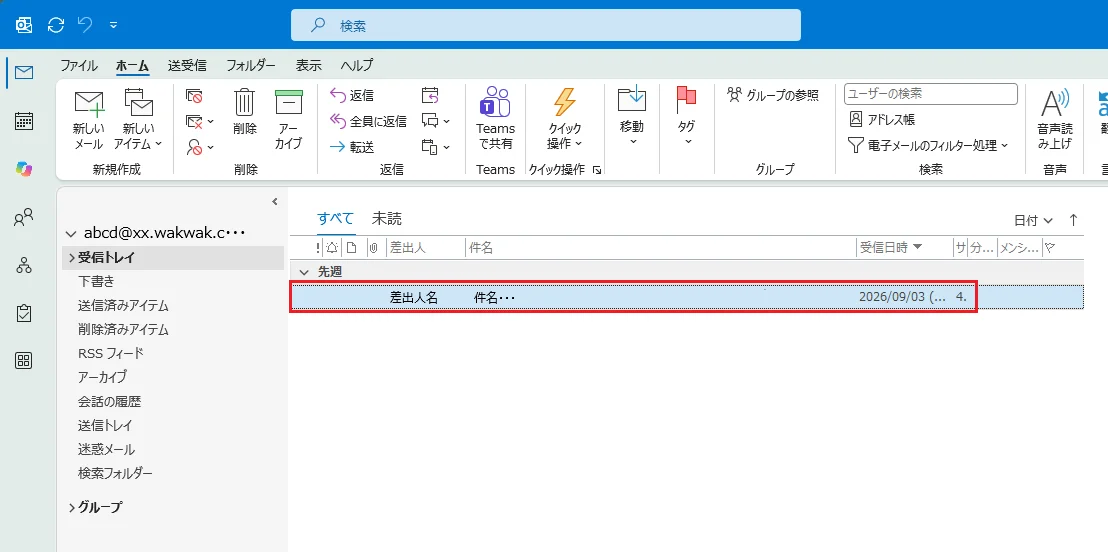
Outlookを起動し、「受信トレイ」を開きます。ヘッダを表示したいメールをダブルクリックし、メール内容を表示させます。
STEP
2
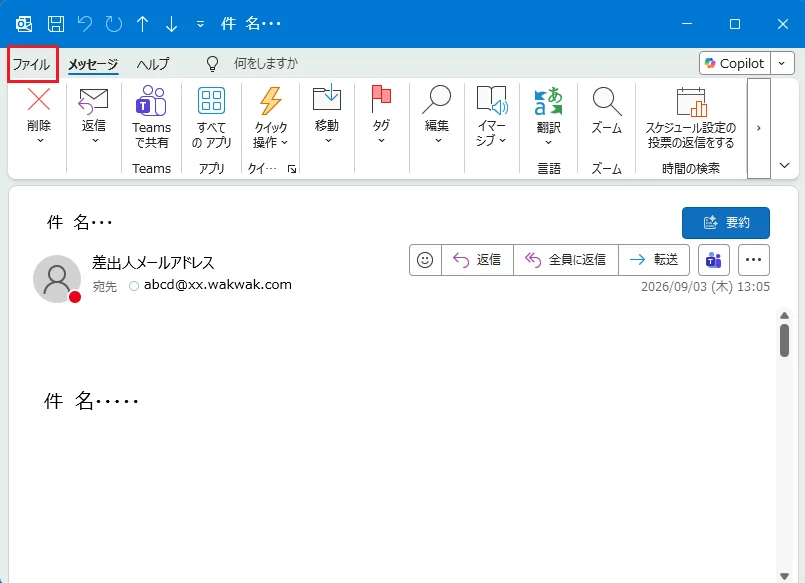
【ファイル】をクリックします。
STEP
3
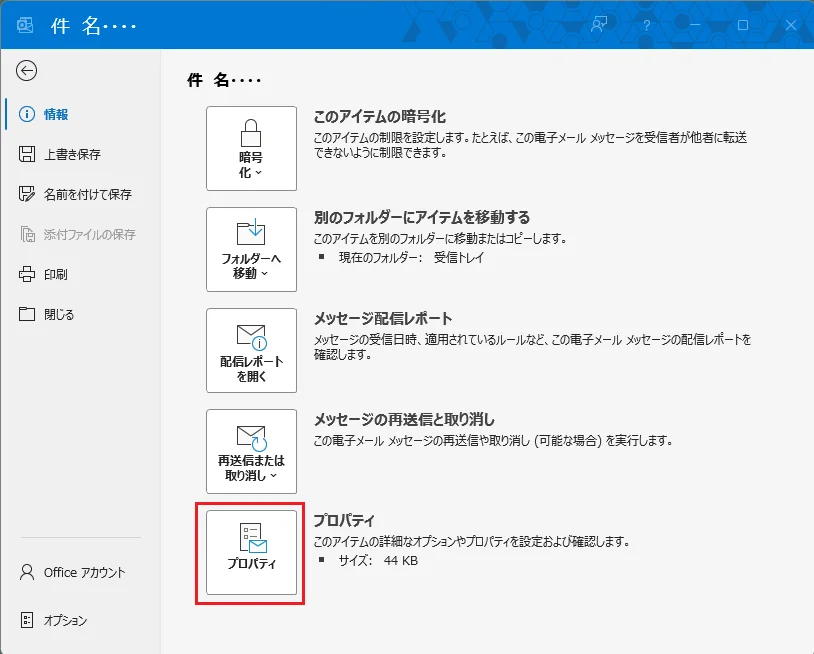
「情報」画面が表示されます。【プロパティ】をクリックします。
STEP
4
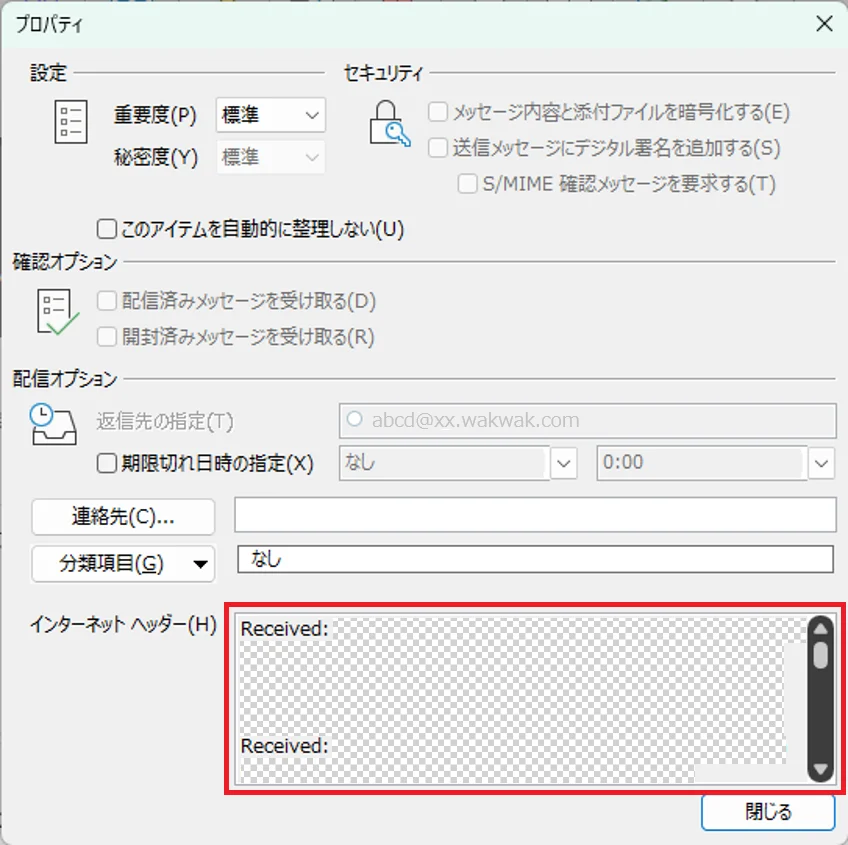
「プロパティ」画面が表示されます。下部の「インターネット ヘッダー」にメールヘッダが表示されます。