
WAKWAK ブロードバンド・プロバイダ
法人のお客様
  • 接続サービス一覧
    • WAKWAK光 with フレッツ クロス
    • WAKWAK光 IPoEベーシック
    • WAKWAK光 IPoEビジネス
    • WAKWAK光 クロス
    • WAKWAK光 with フレッツII ファミリー
    • WAKWAK光 with フレッツII マンション
    • WAKWAK 光プラス
    • WAKWAK ドコモ光
    • WAKWAK 光コラボ
    • ざんまい光 ベーシック
    • WAKWAK for マンション全戸光
    • WAKWAK GIGAスクール
    • WAKWAK SD-WANインターネット
    • WAKWAK メール専用コース
  • オプションサービス一覧
    • IPv6接続機能
    • アドレスプラス
    • メール・Webメール
    • メールプラス
    • メールウイルスチェックプラス
    • メールおなまえプラス
    • 独自ドメインサービス
    • マカフィー®セキュリティサービス
    • PC訪問設定サービス
    • ホームページサービス
  • カスタマーサポート一覧
    • 設定ガイド
    • お支払とご請求の確認・手続き
    • お客さま情報の確認・変更
    • コース変更のお手続き
    • アカウント管理
    • 退会・解約のお手続き
    • かんたん診断
    • キーワードから探す
    • 条件で絞りこむ
  • お知らせ
  • 故障・メンテナンス情報
  • お問合せ
IPv4で接続中です
WAKWAK ブロードバンド・プロバイダ
法人のお客さま(XePhion) IPv4で接続中です NTT ME(新しいタブで開く)
  • 接続サービス
  • オプションサービス
  • カスタマーサポート
  • お知らせ
  • 故障・メンテナンス情報
会員ログイン (新しいタブで開く) Webメールログイン (新しいタブで開く)

SUPPORT

PPPoE接続設定(Windows)

WindowsでPPPoE接続を利用するための設定方法をご案内します。

  1. / カスタマーサポート
  2. / 設定ガイド
  3. / PPPoE接続設定(Windows)

SETTING

設定方法

PPPoE方式でのインターネット接続設定についての説明です。

  • 本ガイドはWindows11を対象に作成しています。画面構成はお使いの環境によって異なる場合があります。
  1. STEP 1

    タスクバーの【スタート】をクリックし、【設定】をクリック
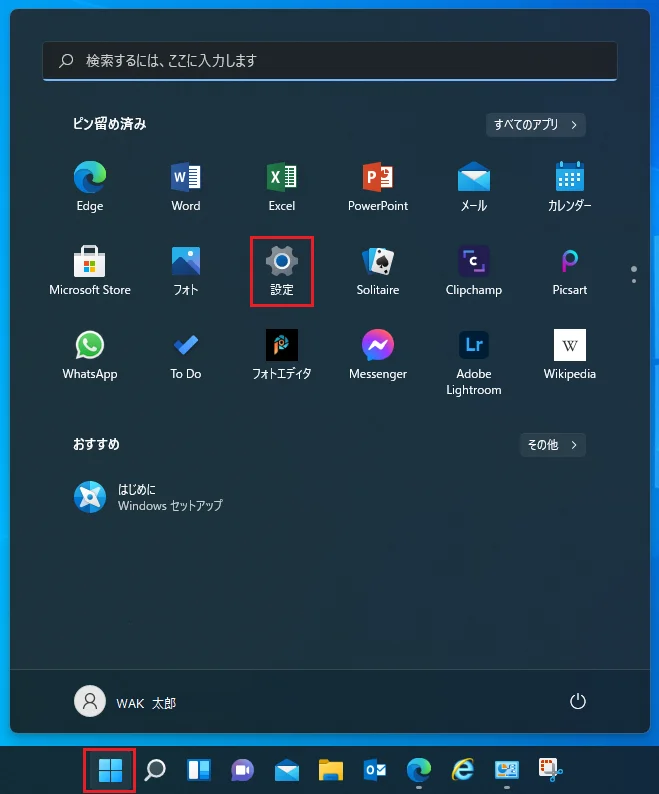
    PPPoE接続設定(Windows)の手順1
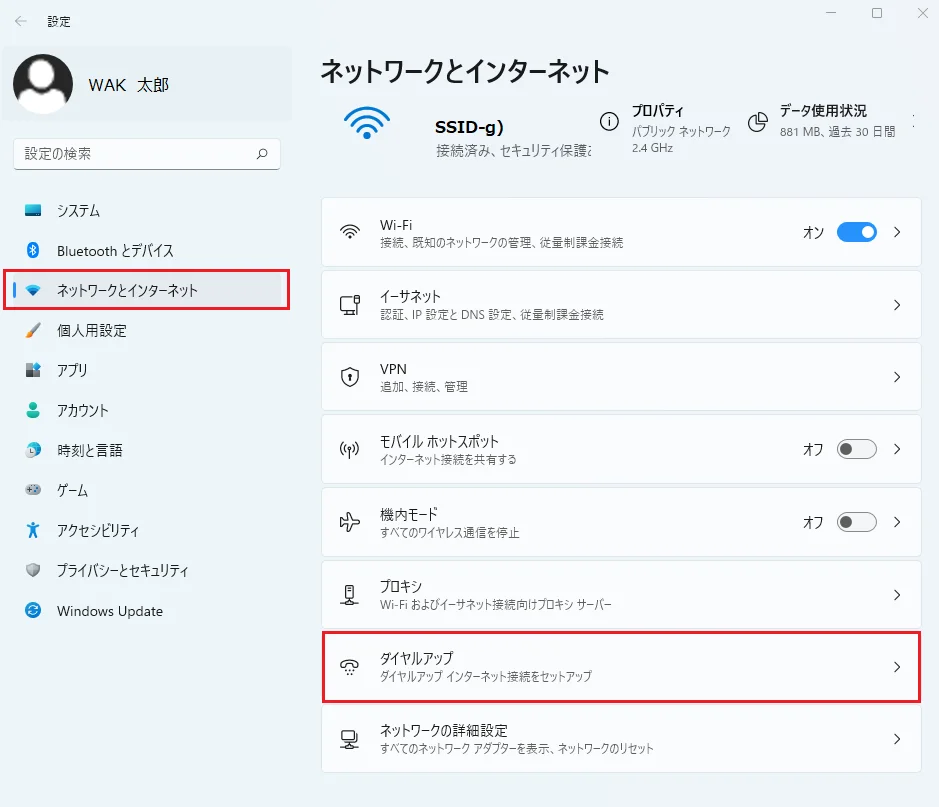
  2. STEP 2

    左側メニューから【ネットワークとインターネット】を選択し、【ダイヤルアップ】をクリック

    PPPoE接続設定(Windows)の手順2
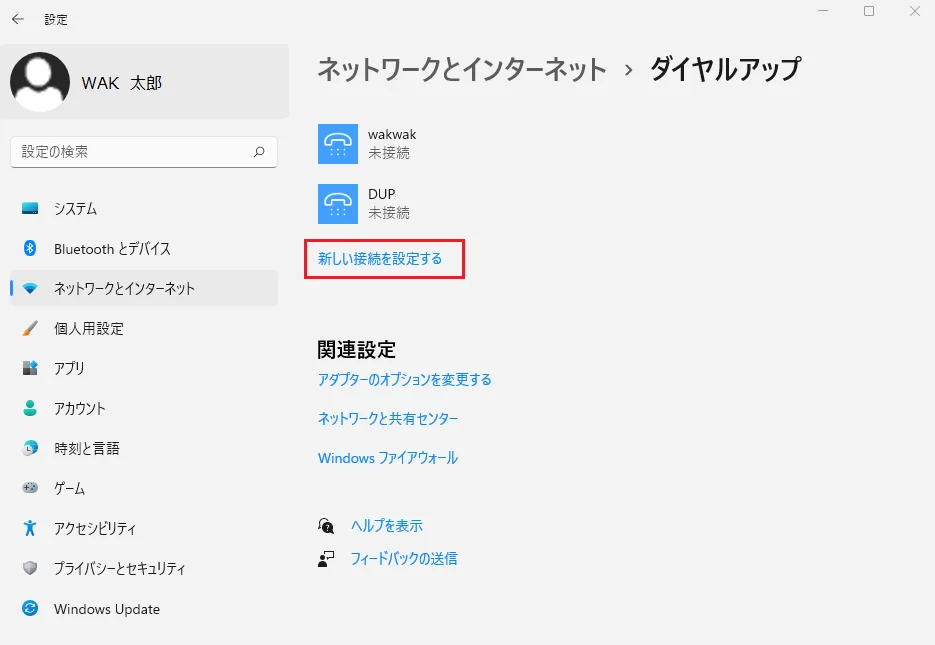
  3. STEP 3

    【新しい接続を作成する】をクリック

    PPPoE接続設定(Windows)の手順3
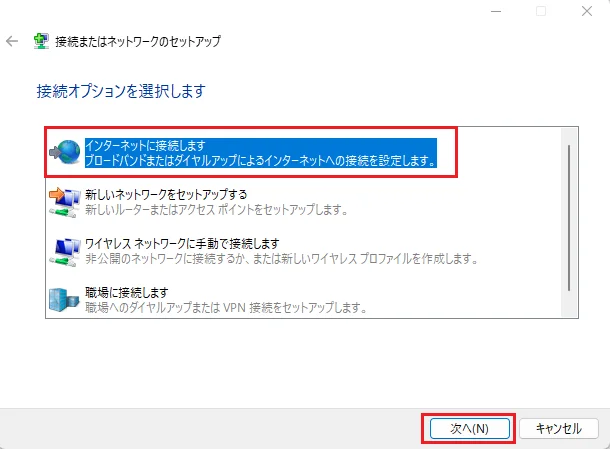
  4. STEP 4

    【インターネットに接続します】を選択し、【次へ】をクリック

    PPPoE接続設定(Windows)の手順4
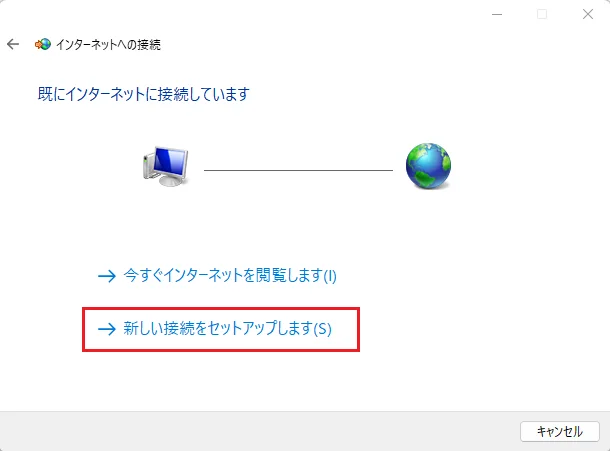
  5. STEP 5

    「既にインターネットに接続しています」が表示される場合

    【新しい接続をセットアップします】をクリック

    「既にインターネットに接続しています」画面で「新しい接続をセットアップします」を選ぶ

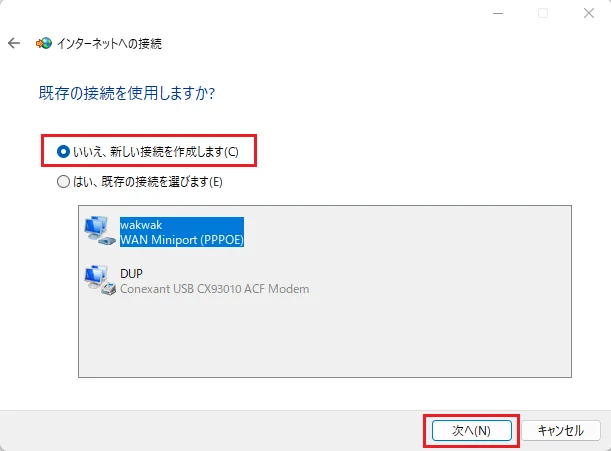
    「既存の接続を使用しますか?」が表示される場合

    【いいえ、新しい接続を作成します】を選択し、【次へ】をクリック

    「既存の接続を使用しますか?」画面で「いいえ、新しい接続を作成します」を選び「次へ」を押す
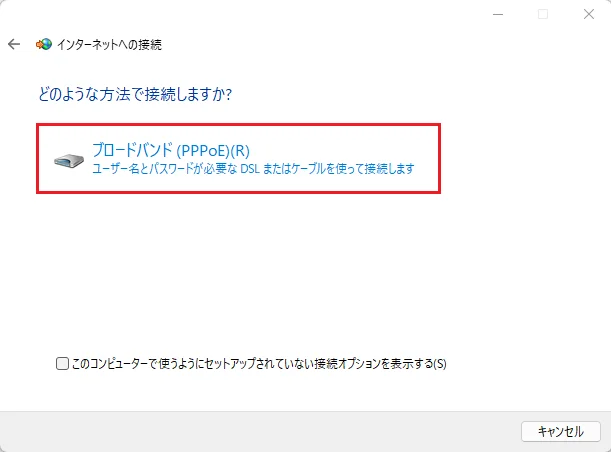
  6. STEP 6

    【ブロードバンド(PPPoE)(R)】をクリック

    PPPoE接続設定(Windows)の手順6
  7. STEP 7

    必要事項を入力後、【接続】をクリック
    入力する情報は下記を参考にしてください

    【ユーザー名】

    契約内容のご案内または登録情報に記載されているログインIDを入力
    例:abc123def@wakwak.com

    【パスワード】

    契約内容のご案内または登録情報に記載されている接続パスワードを入力

    【パスワードの文字を表示する】

    入力したパスワードの文字を確認したい場合にチェックを入れる

    【このパスワードを記憶する】

    チェックを入れる

    【接続名】

    任意設定
    例:ブロードバンド接続
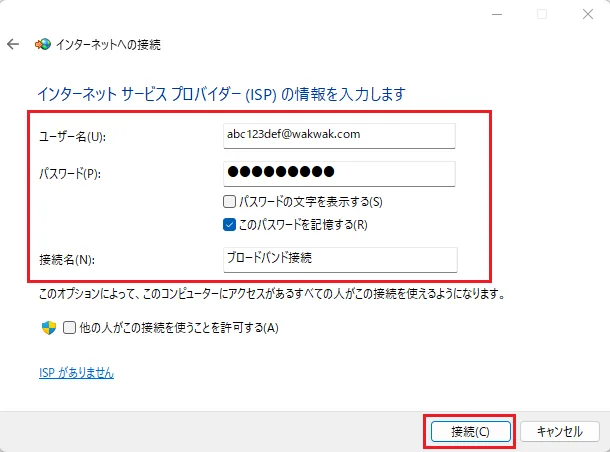
    PPPoE接続設定(Windows)の手順7
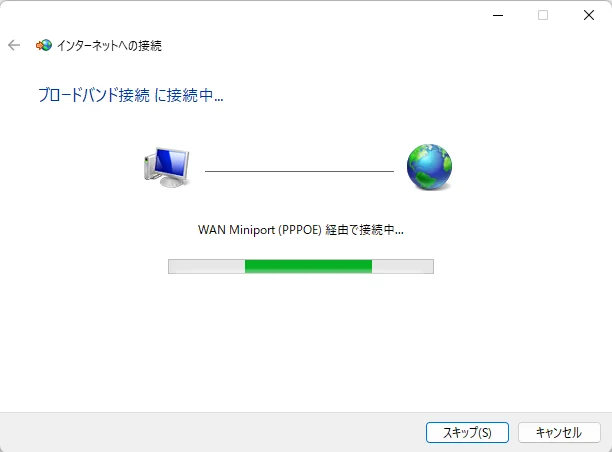
  8. STEP 8

    インターネットへの接続が開始されるので、そのままお待ちください。

    PPPoE接続設定(Windows)の手順8
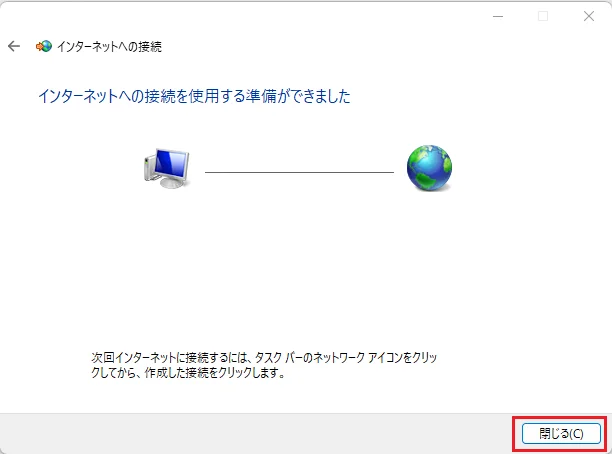
  9. STEP 9

    設定完了。【閉じる】をクリック

    PPPoE接続設定(Windows)の手順9
HOME
接続サービス
  • WAKWAK光 with フレッツ クロス
  • WAKWAK光 IPoEベーシック
  • WAKWAK光 IPoEビジネス
  • WAKWAK光 クロス
  • WAKWAK光 with フレッツII ファミリー
  • WAKWAK光 with フレッツII マンション
  • WAKWAK 光プラス
  • WAKWAK ドコモ光
  • WAKWAK 光コラボ
  • ざんまい光 ベーシック
  • WAKWAK for マンション全戸光
  • WAKWAK GIGAスクール
  • WAKWAK SD-WANインターネット
  • WAKWAK メール専用コース
オプションサービス
  • IPv6接続機能
  • アドレスプラス
  • メール・Webメール
  • メールプラス
  • メールウイルスチェックプラス
  • メールおなまえプラス
  • 独自ドメインサービス
  • マカフィー®セキュリティサービス
  • PC訪問設定サービス
  • ホームページサービス
カスタマーサポート
  • 設定ガイド
  • お支払とご請求の確認・手続き
  • お客さま情報の確認・変更
  • コース変更のお手続き
  • アカウント管理
  • 退会・解約のお手続き
割引・特典
  • WAKWAK光 IPoEビジネス割引
  • WAKWAK光 with フレッツ クロス新規割引
  • WAKWAK光 with フレッツII 新規割引
  • WAKWAK光 with フレッツII 乗換え割引
  • 長期割引サービス
  • WAKWAK まとめてお得プラン

接続サービスに迷ったら

  • かんたん診断
  • キーワードから探す
  • 条件で絞りこむ

特集

  • LINEスタンプ
  • 「IPv4 over IPv6」とは?
お知らせ
故障・メンテナンス情報
お問合せ
  • 利用規約
  • 各種書類ダウンロード
  • サイトポリシー
  • プライバシーポリシー(新しいタブで開く)
  • サイトマップ
  • 接続中の通信プロトコルについて
  • 新規受付終了/提供終了サービス
WAKWAK

登録番号(電気通信事業者):関第114号
(代理店届出番号:第C1909457号)

表示価格は、特に記載のある場合を除きすべて税込です。税込価格は消費税率10%に基づきます。

安全・安心マーク NTT ME(新しいタブで開く)

©1999 NTT ME株式会社