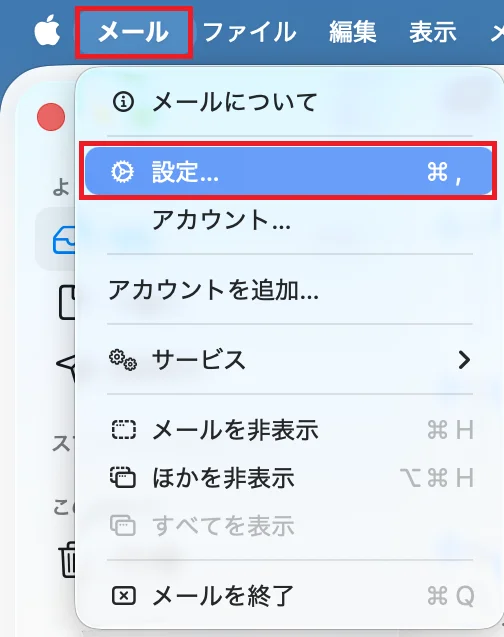


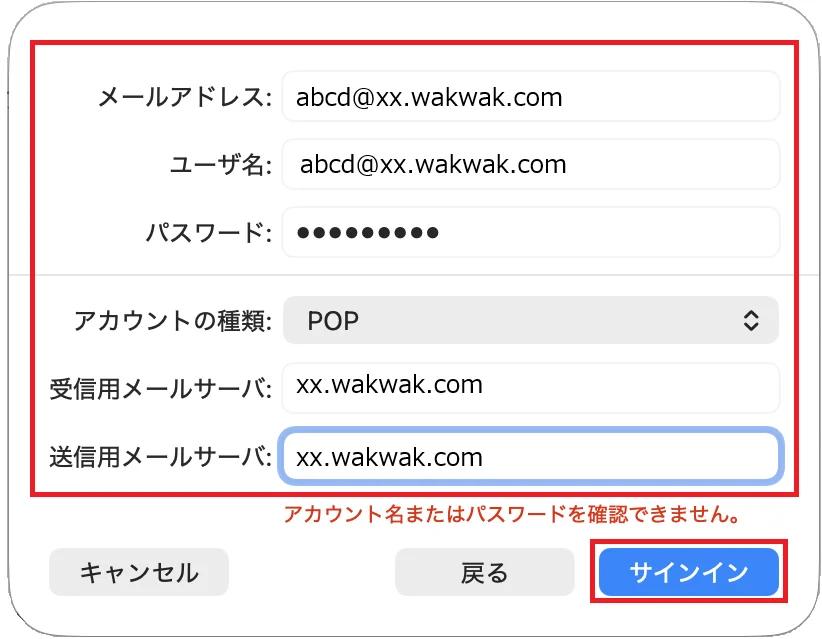
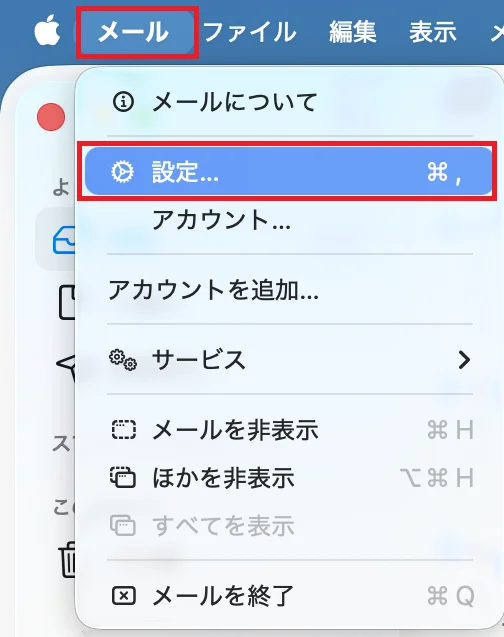
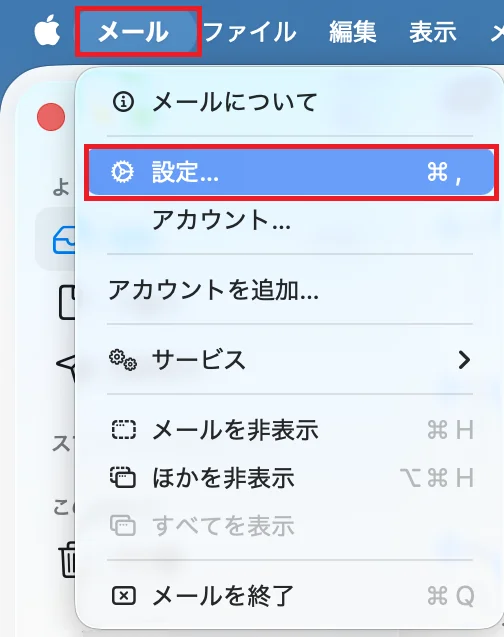
【Mail】を起動

SUPPORT
新規設定や設定確認、メールアドレスの変更、メールパスワードの変更方法をご案内します。
SETTING
MacOS X 26.0に標準で用意されている Mail 16.0で新しくメールアカウントを設定する方法と設定確認方法、および各種設定変更方法についての説明です。
各設定の画像内などに記載のメールアドレス例、メールサーバー例は、WAKWAKの場合の例となっています。お客さまご利用のISPサービスに該当するメールアドレス例、メールサーバー例は、以下の通りです。
(「x」の部分はお客さまにより異なります。実際に入力する値は「契約内容のご案内」または「登録情報」に記載されている情報となりますのでそちらをご確認ください。)
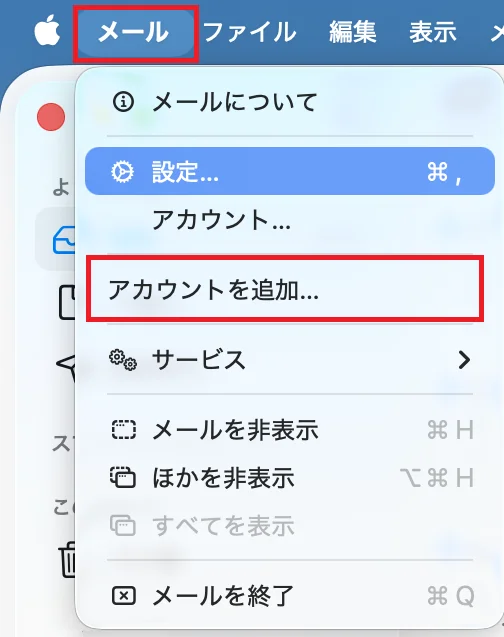
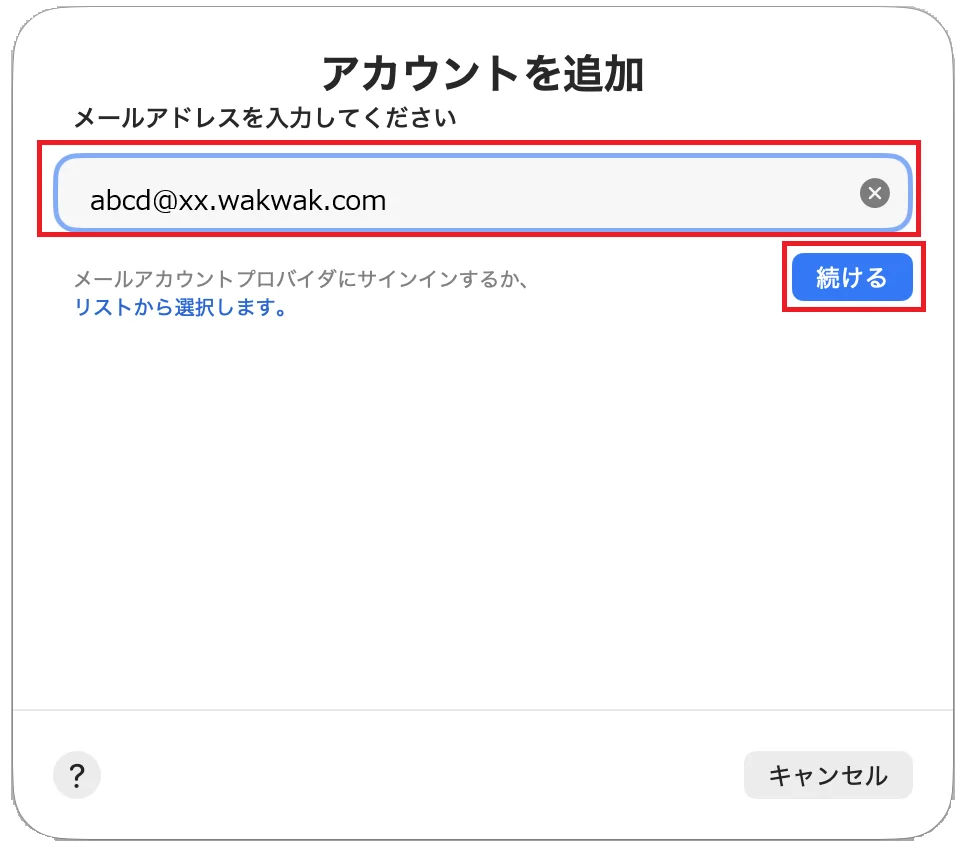
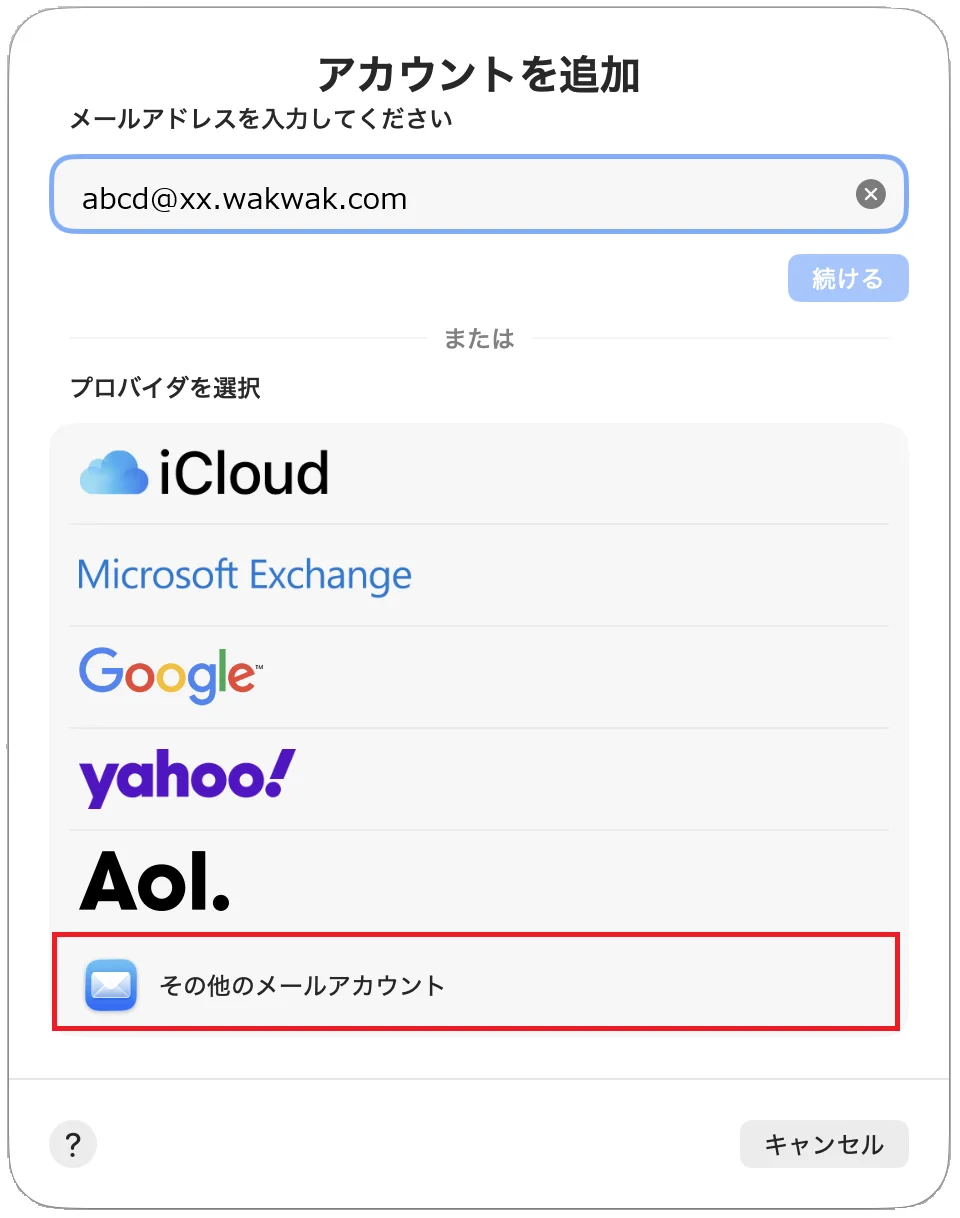
【名前】
お客さまのお名前、ニックネームなどを入力
【メールアドレス】
お客さまのメールアドレスを入力
【パスワード】
メールパスワードを入力
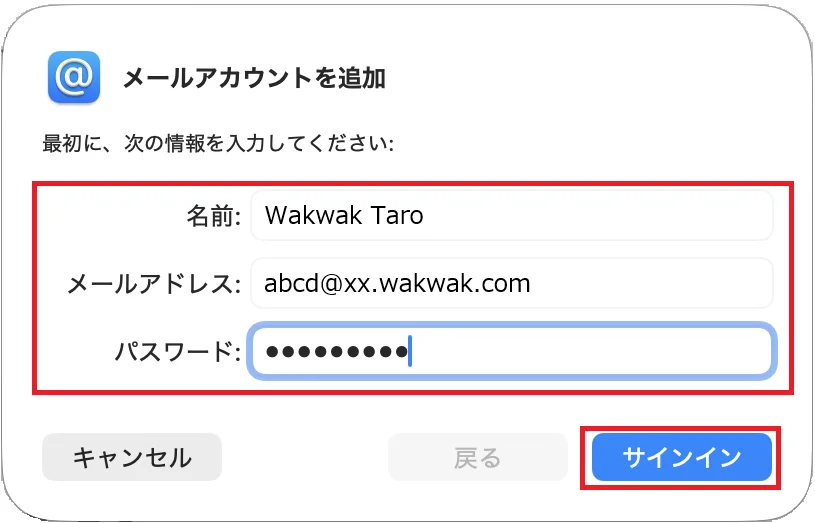
【メールアドレス】
お客さまのメールアドレスを入力
【ユーザ名】
お客さまのメールアドレスを入力
【パスワード】
メールパスワードを入力
【アカウントの種類】
POPを選択
【受信用メールサーバ】
契約内容のご案内または登録情報に記載されているPOPサーバ名を入力
【送信用メールサーバ】
契約内容のご案内または登録情報に記載されているSMTPサーバ名を入力

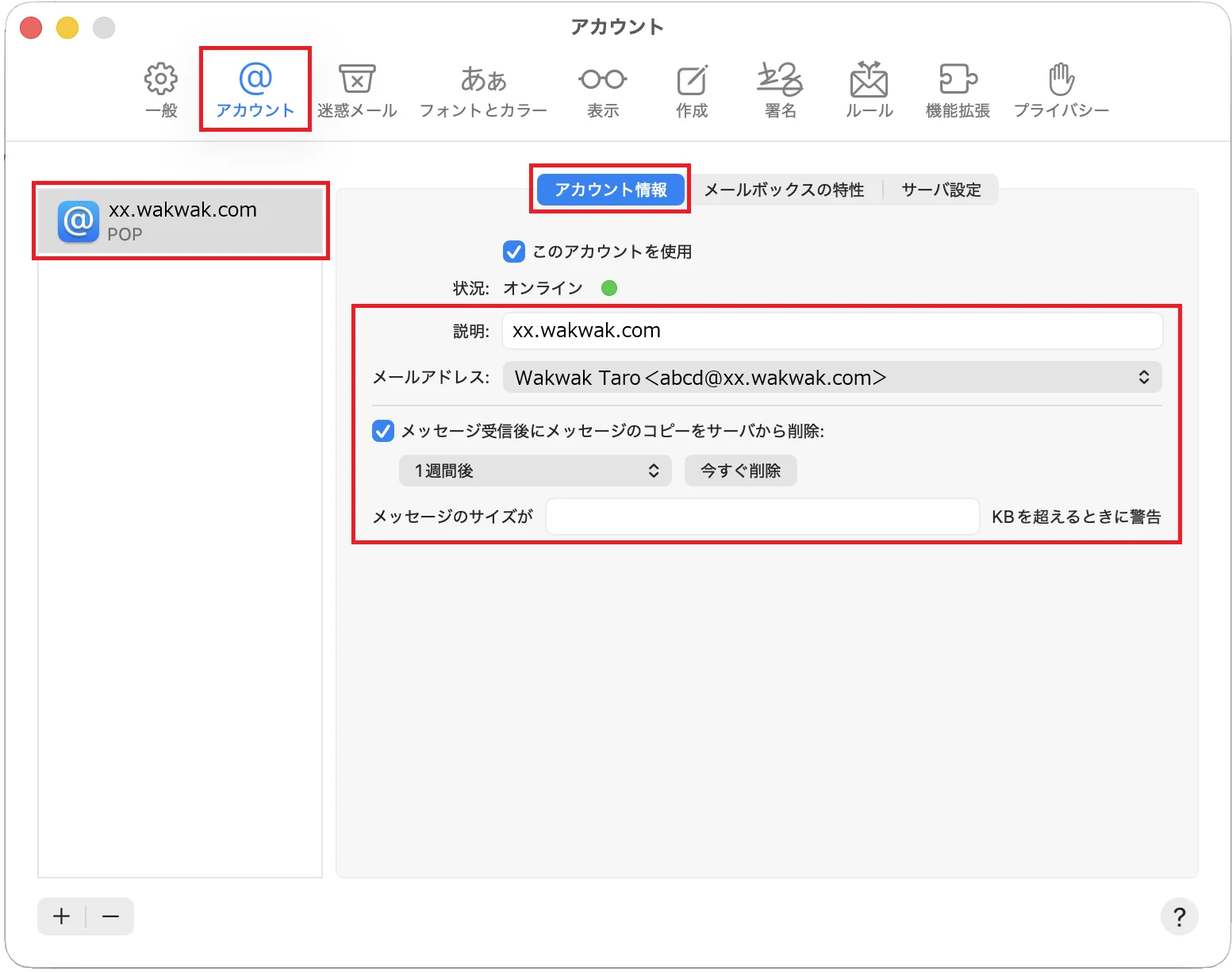
【説明】
このアカウントについての説明(任意)
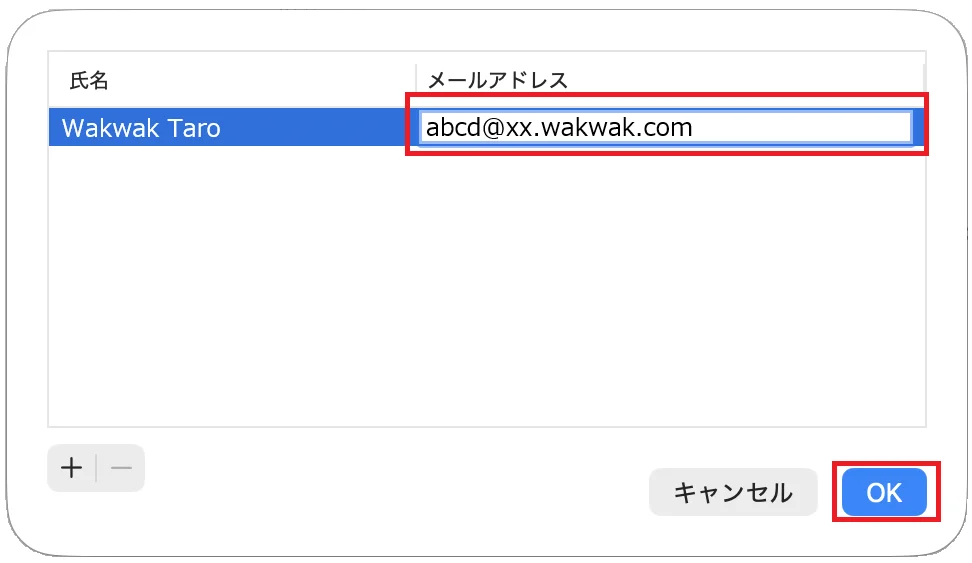
【メールアドレス】
氏名やニックネームなどとメールアドレスが入力されていることを確認
【メッセージ受信時にメッセージのコピーをサーバから削除】
任意で設定
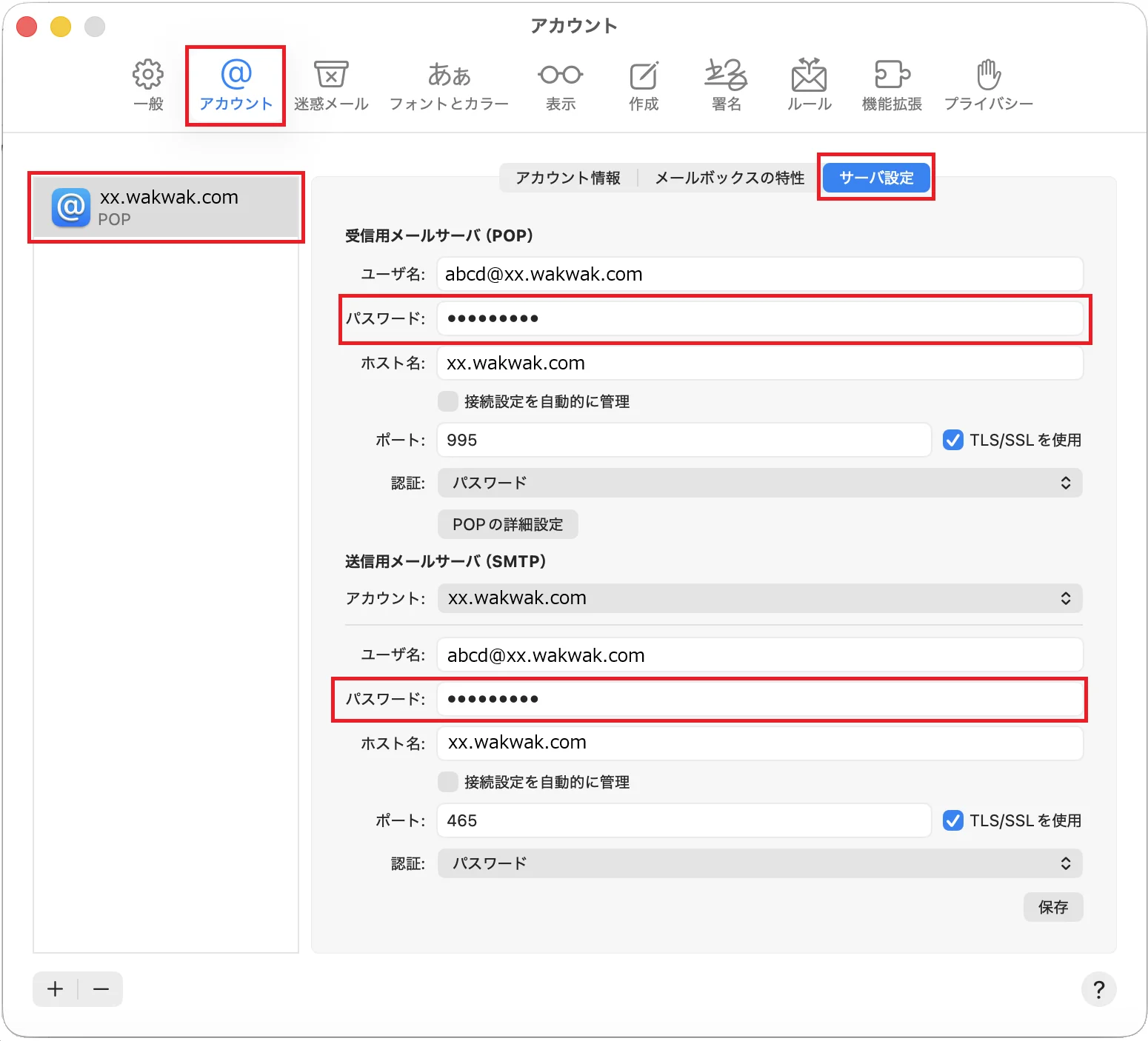
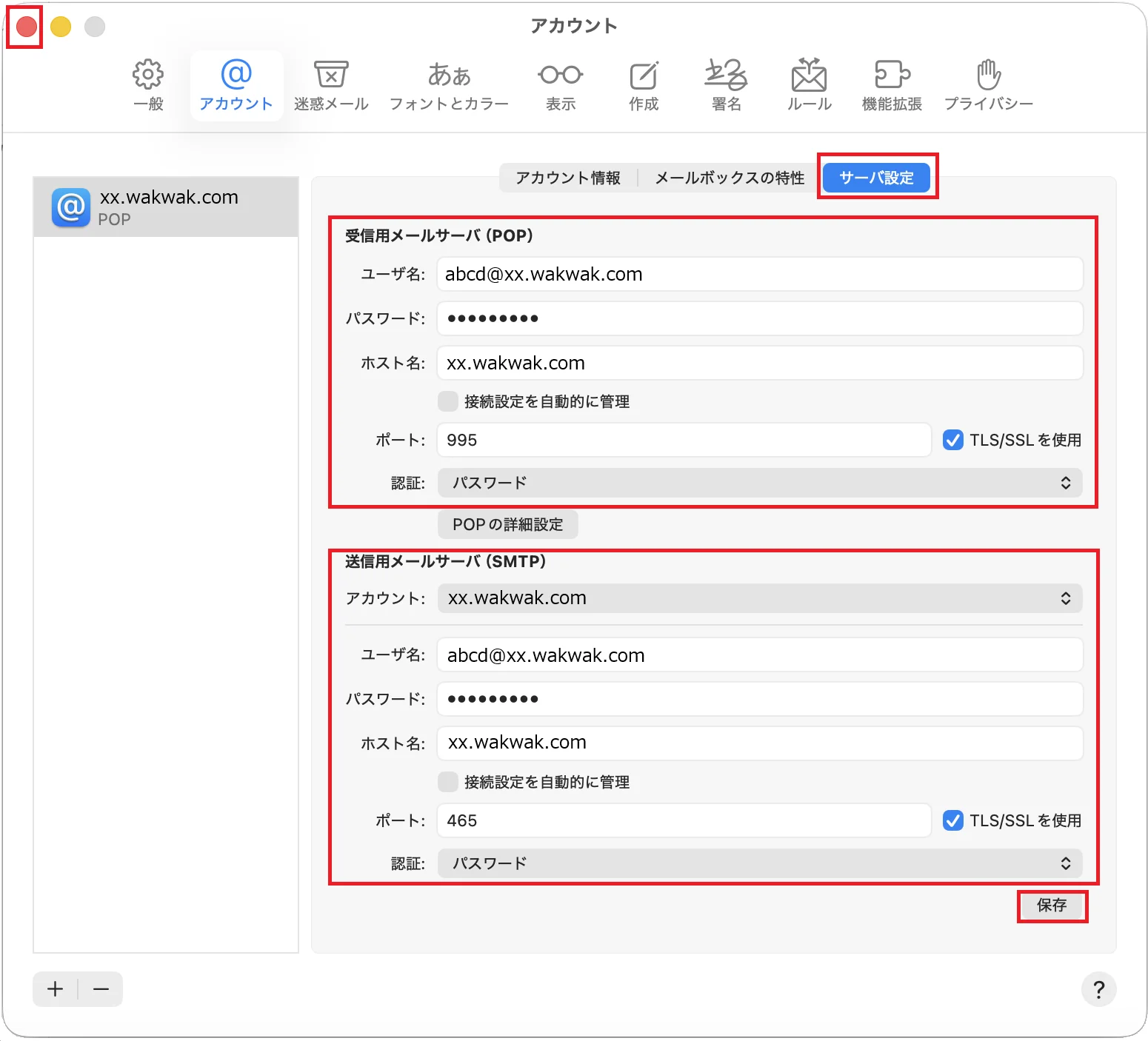
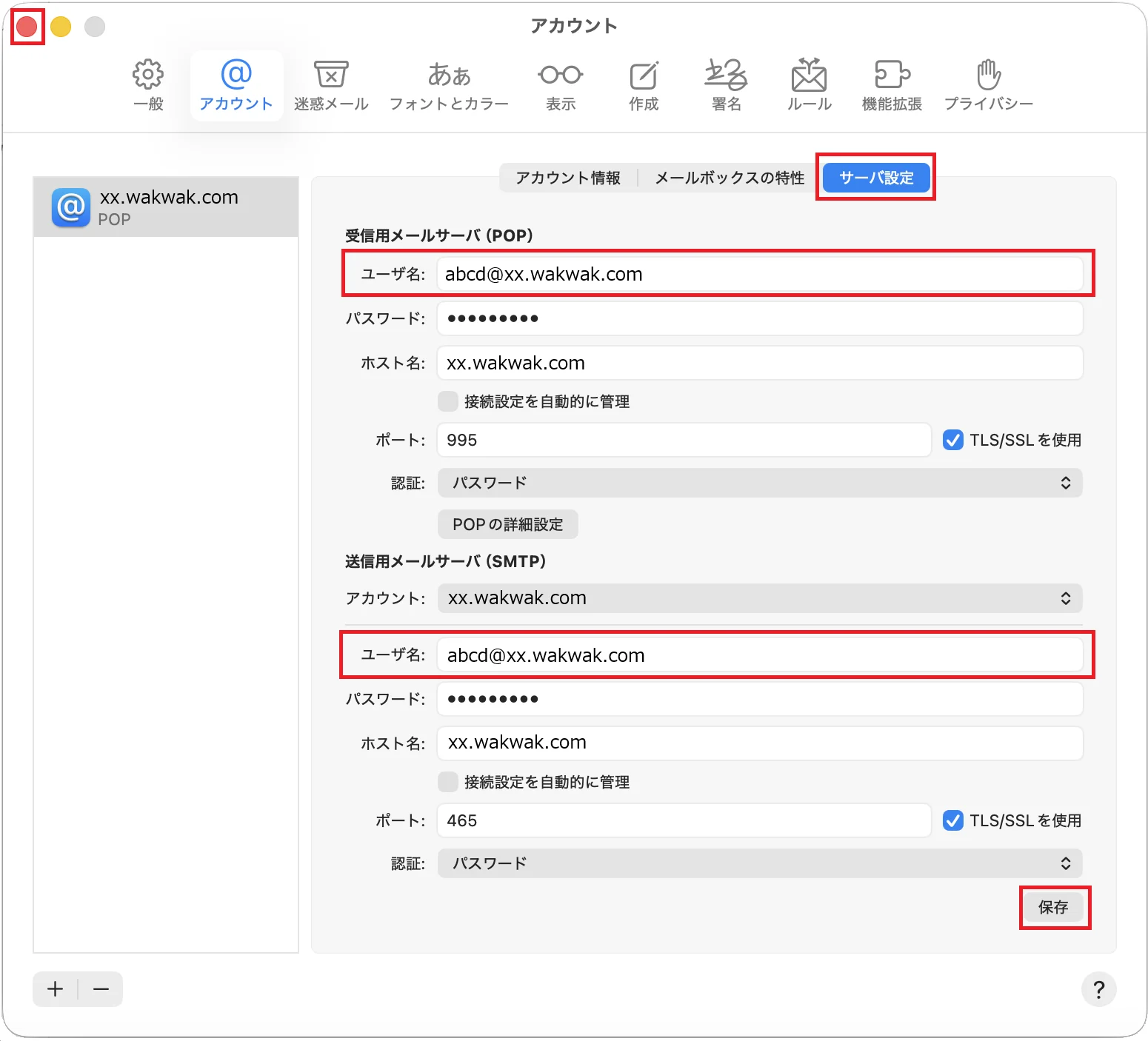
受信用メールサーバ(POP)
【ユーザ名】
お客さまの電子メールアドレスが入力されていることを確認
【パスワード】
メールパスワードを入力
【ホスト名】
契約内容のご案内または登録情報に記載されているPOPサーバ名が入力されているか確認
【接続設定を自動的に管理】
チェックを外す
【ポート】
995と入力されていることを確認
【TLS/SSLを使用】
チェックが入っていることを確認
【認証】
パスワードが選択されていることを確認
送信用メールサーバ(SMTP)
【アカウント】
契約内容のご案内または登録情報に記載されているSMTPサーバ名が入力されているか確認
【ユーザ名】
お客さまのメールアドレスが入力されていることを確認
【パスワード】
メールパスワードを入力
【ホスト名】
契約内容のご案内または登録情報に記載されているSMTPサーバ名が入力されているか確認
【接続設定を自動的に管理】
チェックを外す
【ポート】
465が入力されていることを確認
【TLS/SSLを使用】
チェックが入っていることを確認
【認証】
パスワードが選択されていることを確認
[オンライン会員サポート(新しいタブで開く)]でメールアドレスの変更を行った場合、メールソフトの設定変更が必要となります。

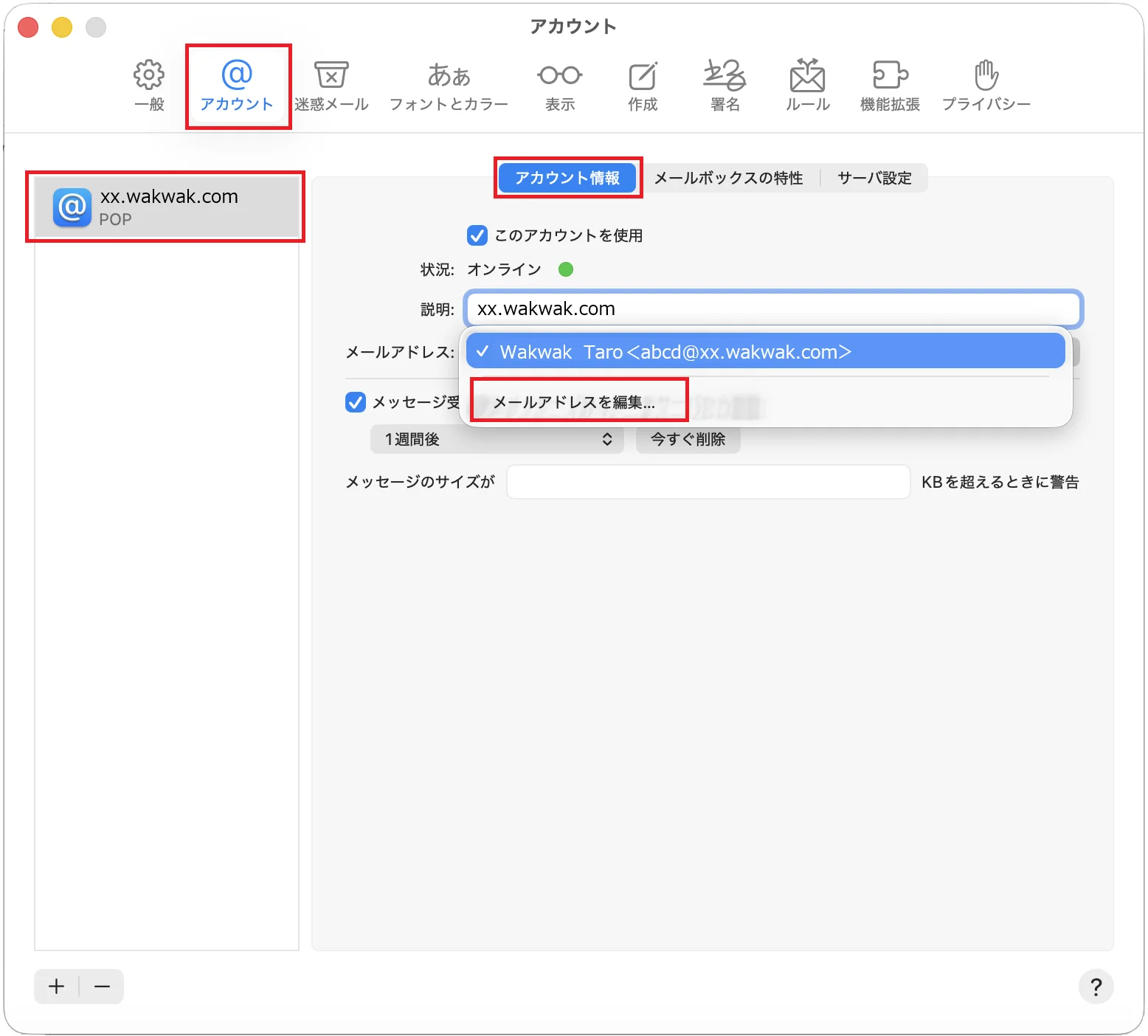
[Webメール]でメールパスワードの変更を行った場合、メールソフトの設定変更が必要となります。